jueves, 13 de diciembre de 2018

Power Point

Elabora un cuento navideño utilizando por lo menos 15 diapositivas en power point.
Cuento de Navidad de Dickens
Elabora una tarjeta navideña, utiliza gifs animados y frases para felicitar a tus amigos.
 

jueves, 6 de diciembre de 2018

Juegos en Excel.

El último tema que trataremos en Excel es utilizar las fórmulas para hacer un juego.

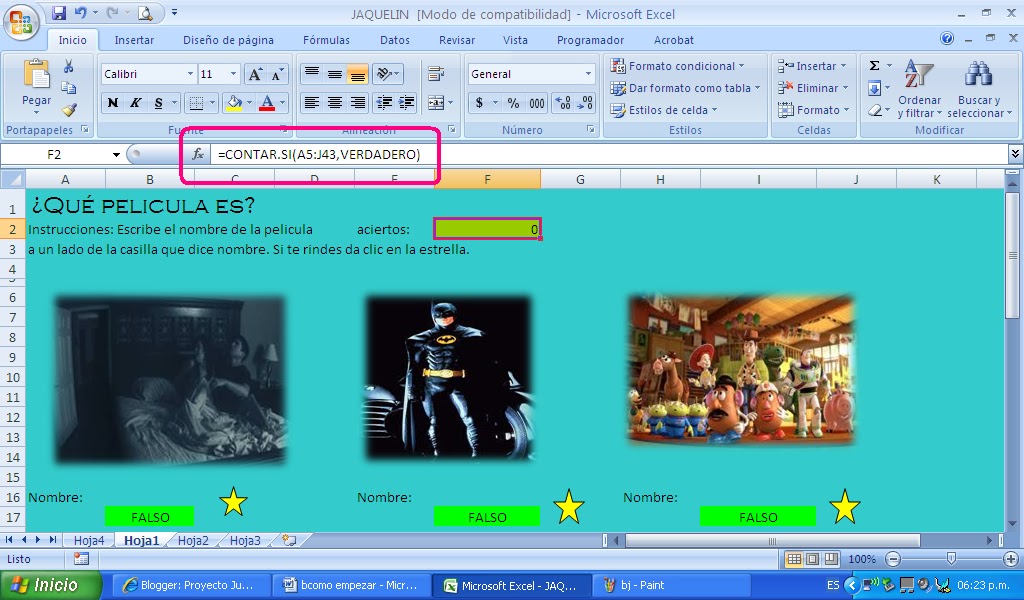
Puedes escoger el tema que desees en este caso "Adivina la película..." (Realice por lo menos 12 películas)

Primero que nada tienes que pensar en el tema de tu juego, es decir de que va a tratar. Para los ejemplos haremos un test de películas.


Muy bien, empecemos por la portada. En ella vas a escribir el nombre del juego y quien o quienes lo hicieron además de alguna otra información que quieras poner.


Lo que debes hacer después son las instrucciones, también debes de seleccionar las imágenes e insertarlas en la hoja de Calculo. 

Ya que hayas hecho esto pondrás "nombre" en una casilla cercana a la imagen, aun lado de esta pones el nombre de la película.

Test de películas en Excel

Abajo de donde va el nombre de la película pones la siguiente fórmula:
=SI(B17="Actividad paranormal";"VERDADERO";"FALSO").
Verdadero o Falso puede cambiar como a bien y mal o Correcto e Incorrecto, todo esto depende de lo que tu quieras poner pero recuerda que las comillas son muy importantes porque si no las pones no saldrá el letrero. Si sabes leer las formulas de excel sabrás que la fórmula significa lo siguiente: si la celda B17 es igual a "Actividad paranormal" es VERDADERO si no es FALSO.
Así las cosas ya son más fáciles.

Después para contar los aciertos que tuvo el jugador solo tines que poner una sencilla fórmula en la celda en la que quieres que salga la cantidad de aciertos:

=CONTAR.SI(A6:J44;VERDADERO)


Luego solo tienes que darle formato, es decir, cambiarle el color, la letra, etc.

Funciones


Reconoce cuales de los siguientes ejemplos son funciones

https://www.vitutor.com/fun/2/a_1_e.html

Reconoce el dominio y el rango de una función.

https://www.vitutor.com/fun/2/a_2_e.html

Realiza los siguientes ejercicios sobre funciones:
https://www.vitutor.com/fun/2/c_3_e.html

Realiza la gráfica de las siguientes funciones utilizando la página http://fooplot.com
 
Identifica las funciones pares o impares.

https://www.vitutor.com/fun/2/a_10_e.html

jueves, 22 de noviembre de 2018

Graficos estadísticos en Excel

Realiza la siguiente tabla con el correspondiente gráfico estadístico en Excel.

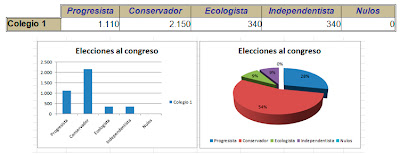

Imagen relacionada
Realiza los siguientes gráficos de funciones en Excel.

GRÁFICOS
Es la representacion gráfica de los datos de una hoja de calculo y facilita su interpretación.
Vamos  ver como crear graficos a partir de unos datos introducidos en una hoja de calculo 
Cuando se crea un gráfico en excel podemos optar por crearlo:
  • Como gráfico incrustado:insertar e gráfico en una hoja normal como cualquier otro objeto.
  • Como hoja de gráfico:crear el gráfico en una hoja exclusiva para el gráfico,en las hojas de gráfico no existe celdas ni ningún otro tipo de objeto.
  • Veamos como crear de un gráfico 
CREAR GRÁFICOS 
 GRÁFICO DE UNA FUNCIÓN LINEAL 
  1. Abre excel 2010
  2. En la hoja de excel escribe los datos que ese muestran en el gráfico de abajo
  3. Selecciona los datos a representar, es decir A3:B24.
  4. Ve a la pestaña insertar 
  5. Despliega el menú dispersión del grupo gráfico
  6. Haz clic sobre el tipo de gráfico al realizar,en nuestro caso es dispersión con lineas rectas    
A continuación se mostrara la siguiente pantalla con el gráfico correspondiente a una función lineal.
Si el gráfico se ha insertado sobre los datos, arrastralo bajo los totales para que no los tape.
 
GRÁFICO DE UNA FUNCIÓN CUADRÁTICA
 
  1. Abre excel 2010.
  2. En la hoja de excelescribe los datos que se muestran en el gráfico.
  3. selecciona los datos a representar es decir A3:B24.
  4. Ve a la pestaña insertar.
  5. Despliega el menú dispersión del grupo gráfico.
  6. Haz clic sobre el tipo de gráfico a realizar en nuestro caso en dispersión con lineas rectas.
A continuación se mostrara la siguiente pantalla con el gráfico correspondiente a una función cuadrática 
Si el gráfico se ha insertado sobre los datos, arrastralo bajo los totales para que no los tape.
 
LIBREOFFICE CALC
GRÁFICOS CON
   FUNCIONES
    LINEALES 
  • Abre Libreoffice calc 
  • En la hoja escribe los datos que se muestran en el gráfico
  • Seleccionan los datos a representar es decir E3:F24
  • Ve a la pestaña insertar
  • Selecciona gráfico
 A continuación aparecerá el asistente de gráficos.
  • Haz clic sobre el tipo de gráfico a relaizar en nuestro caso es XY (dispersión) y a continuación haz clic en la opción solo lineas.
  • Haz clic en finalizar.
Aparecerá el siguiente gráfico de una ecuación lineal:si el gráfico se ha insertado sobre los datos arrastralo a la parte lateral para que no los tape.

GRÁFICOS CON FUNCIONES CUADRÁTICAS
  1. Abre Libreoffice Calc.
  2. En la hoja escribe los datos que se muestran en el gráfico.
  3. Selecciona los datos a representar es decir E3:F24.
  4. V e a la pestaña insertar. 
  5. Selecciona gráfico.
 
A continuación aparecerá el asistente de gráficos   
  • Haz clic sobre el tipo de gráficos a realizar en nuestro caso es XY (dispersión) y a continuación haz     clic en la opción solo lineas.
  • Haz cic en finalizar
Aparecerá el siguiente gráfico de una ecuación lineal
Si el gráfico se ha insertado sobre los datos, arrastralo a la parte lateral para que no los tape.


viernes, 16 de noviembre de 2018

FORMULAS EN EXCEL. (CALC)

FUNCIONES EN EXCEL. (CALC)

Realiza un resumen en WRITTER sobre 5 funciones numéricas y 5 funciones de caracteres.
Adjunta ejemplos


Descargar el siguiente archivo de Excel.

https://docs.google.com/spreadsheets/d/1K_VGfkVnDcEP-C-8jv5Qe-vJQEIjSgAlmYpAk8VWYvk/edit?usp=sharing

En cada hoja aplicar la fórmula correspondiente para obtener el resultado esperado.

Aplica el formato adecuado a cada una de las tablas de cada hoja de cálculo.

jueves, 8 de noviembre de 2018

EJERCICIOS DE EXCEL

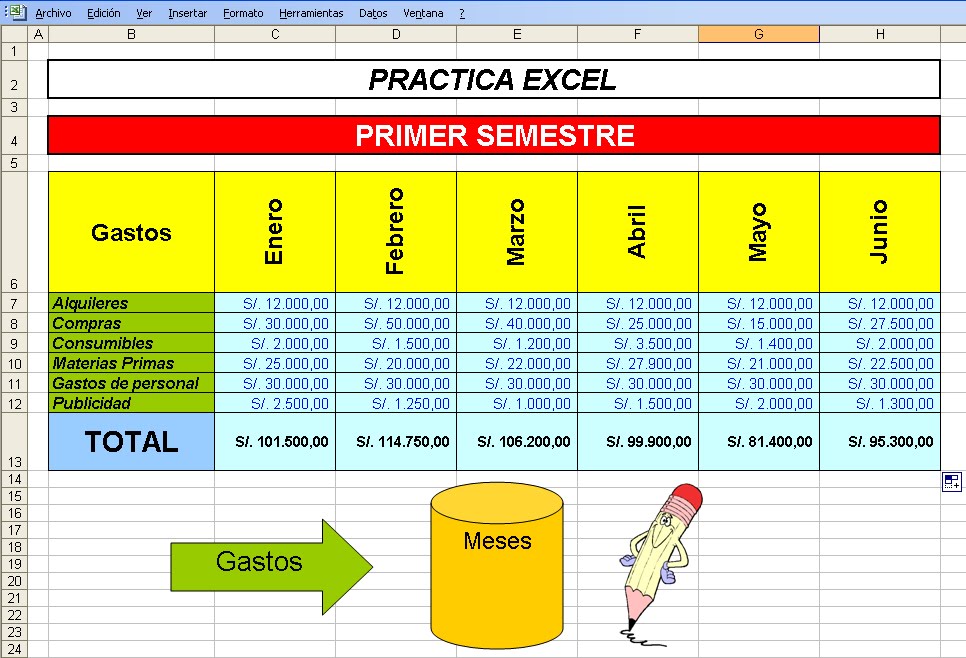
Elabora la siguiente tabla en Excel.

Resultado de imagen para TABLA EN EXCEL
Elabora la siguiente tabla en Excel.
Resultado de imagen para TABLA EN EXCEL
Utiliza el formato correspondiente y los bordes adecuados.

Elabora la siguiente tabla:
Resultado de imagen para EXCEL FORMATO
Utiliza autoformas y el formato correspondiente

Realiza las siguientes operaciones básicas en Excel.

Imagen relacionada
En los cuadros amarillos completa con la formula correspondiente =C3+C4+C5